


윈도우 PC 최적화 도우미, Microsoft PC Manager 설치·기본 설정 가이드
카테고리 없음 2025. 12. 23. 20:22윈도우 PC 최적화 도우미, Microsoft PC Manager 설치·기본 설정 가이드
이 글은 이런 분께 도움돼요
- 윈도우11(또는 윈도우10)에서 버벅임/용량 부족/불필요 시작프로그램 때문에 답답한 분
- 광고 많은 “클리너 앱” 대신, 필요한 기능만 깔끔하게 쓰고 싶은 분
- 설치 후 무엇부터 눌러야 할지 몰라서 기본 루틴이 필요한 분
📌 목차
1) PC Manager가 뭔가요?

Microsoft PC Manager는 윈도우에서 자주 쓰는 정리/부스트/시작프로그램 관리/팝업 관리 같은 기능을 한 곳에 모아둔 유틸리티 앱
“설정 여기저기 들어가서 찾기 귀찮다” 싶은 작업을 원클릭/짧은 동선으로 해결하는 느낌이라, PC 관리에 시간을 많이 쓰기 싫은 분에게 잘 맞음.
2) 설치 전 체크리스트
- Windows 11 또는 Windows 10(19042 이상)인지 확인
- 가급적 Microsoft Store(스토어)에서 설치하기 (비공식 설치파일/번들 위험 줄이기)
- 회사/학교 PC라면 스토어 설치가 막혀 있을 수 있음!(관리자 정책)
3) 설치 방법(스토어 기준)

1. Microsoft Store 실행

2. 검색창에 “pc 매니저” 입력

3. 받기/설치 클릭(설치 전에는 열기 대신 받기/설치 있음)
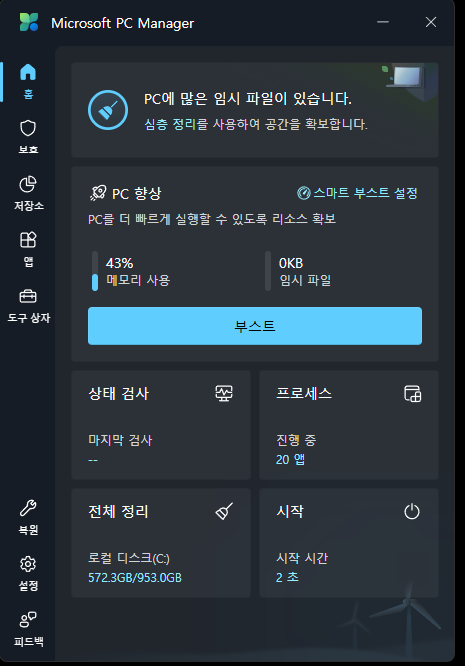
4. 설치 완료 후 열기
4) 설치 후 처음 설정(3분 루틴)
처음 열자마자 이것부터 추천

1. 부스트 1회 실행 → 일단 “체감” 만들기

2. 상태 검사 실행 → 정리/권장 항목 확인

3. 시작프로그램에서 불필요한 자동 실행 OFF → 부팅 속도 체감
5) 핵심 기능, 상황별로 쓰는 법
🟣 PC가 갑자기 버벅일 때
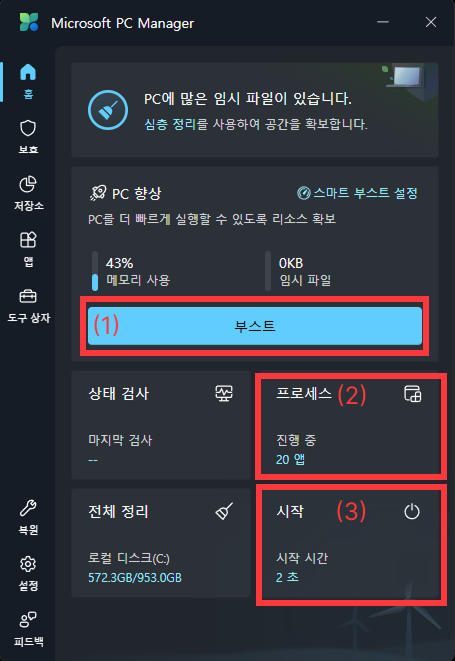
(1). 부스트로 가볍게 정리 → 그래도 느리면 (2). 프로세스/(3). 시작 쪽을 확인

🟣 디스크 용량이 부족할 때

저장소에서 저장 공간 센스(임시파일) 먼저 정리 → 큰 파일 보고서 / 중복 파일 확인
※ 다운로드 폴더/바탕화면은 실수로 지우기 쉬우니 “확인 후 직접 삭제” 추천
※ 다운로드 폴더/바탕화면은 실수로 지우기 쉬우니 “확인 후 직접 삭제” 추천
🟣 팝업/광고 알림이 귀찮을 때
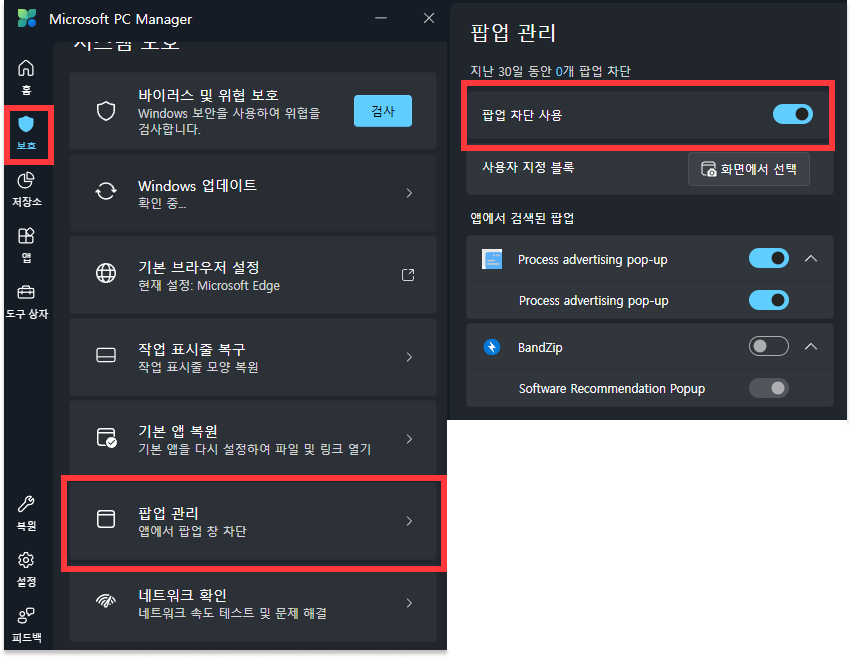
팝업에서 불필요한 팝업 관리
“어느 앱이 팝업을 띄우는지”를 한 번에 확인하고 차단하는 용도로 유용
“어느 앱이 팝업을 띄우는지”를 한 번에 확인하고 차단하는 용도로 유용
🟣 업데이트/보안 점검을 한 곳에서 보고 싶을 때

보호 메뉴에서 기본적인 보안/업데이트 관련 항목을 빠르게 확인 및 필요한 조치 가능
👍 제가 느낀 포인트 (정리)
- “여기저기 설정 찾기” 대신 한 화면에서 정리 루틴 돌리기 쉬움
- 기능이 과하게 복잡하지 않아서 초보도 쓰기 편함
- 스토어 기반 설치라 경로가 비교적 명확함
⚠️ 주의
정리 기능은 편하지만, “무조건 많이 삭제”가 정답은 아님
대용량/중복 파일은 목록을 보고 필요한 파일인지 확인 후 처리하는 게 안전
대용량/중복 파일은 목록을 보고 필요한 파일인지 확인 후 처리하는 게 안전
6) 추천 사용 루틴(이대로만 해도 충분)
- 매주 1회: 상태 검사 → 스토리지(임시파일/대용량/중복) → 시작 점검
- 작업/게임 전: 부스트 1회
- 월 1회: 안 쓰는 앱 정리 + 업데이트 확인(업데이트는 기본적으로 종료때 알아서 됨)